Como postar no Instagram pelo PC
O site do Instagram foi ganhando a opção de postar aos poucos, mas no computador ainda deixa boa parte do trabalho por fazer. Veja como publicar fotos, carrosséis, reels e stories pelo computador do jeito certo, sem celular e sem emulador.
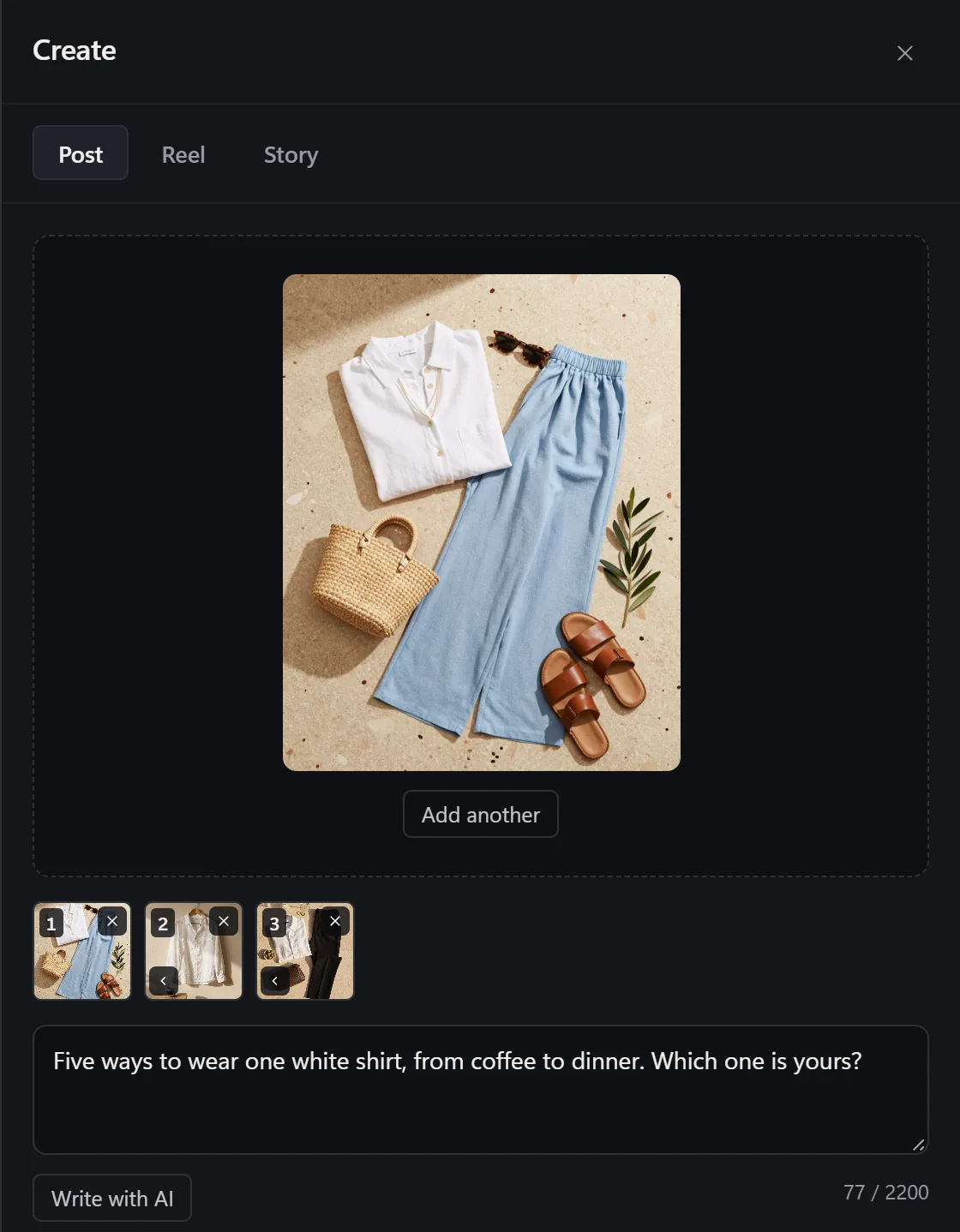
O que o site do Instagram realmente deixa você fazer
Vale ser preciso, porque muitos guias sobre o assunto estão desatualizados há anos. O site do Instagram já permite publicar uma foto, um carrossel e um reel simples. O que ele ainda não oferece no computador é o resto do processo:
- Stories pelo site não estão disponíveis de forma confiável: os guias discordam, então confira o seu menu Criar
- Sem agendamento: ou você publica agora, ou não publica
- Sem seletor de capa para reels, então você fica com o quadro que ele escolher
- Não dá para colocar hashtags no primeiro comentário automaticamente
- Áudio limitado, e nenhum jeito de ver quais áudios estão funcionando de verdade no seu nicho
Então a resposta honesta para “dá para postar no Instagram pelo PC?” é: em parte, pelo próprio site, e por completo, com uma extensão que preenche as lacunas.
Os truques antigos, e por que eles são ruins
Antes do método direto, vale saber por que os dois conselhos mais comuns não são bons.
Fingir um navegador de celular com o DevTools
Apertar F12 e ativar a barra de dispositivos realmente mostra um Instagram com cara de celular e botão de publicar. Funciona, mais ou menos. Mas você perde isso toda vez que recarrega a página, o envio de vídeo não é confiável e você fica usando uma interface de celular com o mouse. Uma vez, tudo bem; como rotina, é um sofrimento.
Emuladores de Android
O BlueStacks e programas parecidos rodam o app de verdade, então tudo funciona. O preço são vários gigabytes de software, muita memória RAM e entrar na sua conta do Instagram dentro de um ambiente Android de terceiros. É muita exposição de segurança só para postar uma foto.
O método direto: postar pelo computador no seu navegador de sempre
O InstaDesk adiciona um painel de publicação dentro do próprio instagram.com. Você continua logado como sempre, no seu navegador de sempre, e o envio acontece pela própria interface do Instagram: sem emulador, sem conta separada e sem precisar entregar a sua senha.
- Instale a extensão e abra o instagram.com. Atualize a página uma vez se a aba já estava aberta.
- Clique no botão do InstaDesk e depois em Publicação, Reel ou Story.
- Escolha a aba que quiser: Publicação, Reel ou Story.
- Arraste os arquivos do Explorador de Arquivos ou do Finder, ou clique em Escolher do computador. Uma publicação aceita até 10 fotos ou vídeos como carrossel.
- Em um reel, arraste o controle Capa para escolher exatamente qual quadro aparece na sua grade.
- Escreva a legenda. Use as abas logo abaixo para Música, Marcar pessoas, Localização e Opções.
- Clique em Compartilhar, ou abra a aba Agendar para enviar mais tarde.
Vai preparar os arquivos antes? Todos os tamanhos de publicação, story e reel estão na nossa página grátis de tamanhos de imagem do Instagram, com um verificador que mostra como a foto vai ser cortada, e o compressor de imagens redimensiona as fotos para a largura de 1080 pixels do Instagram e reduz os arquivos antes do envio. As duas ferramentas estão em inglês.
O que vale ativar enquanto você está lá
- Hashtags no primeiro comentário: deixa a legenda limpa; o comentário sai automaticamente logo depois da publicação.
- Texto alternativo: leva dez segundos e importa mais do que a maioria das pessoas imagina.
- Convidar colaboradores: marque outra conta para que a publicação apareça nas duas grades.
- Use Desativar comentários ou Ocultar curtidas e visualizações antes de a publicação sair, e não depois.
Problemas comuns
Nada aparece depois de instalar
Atualize a aba do Instagram. A extensão só entra na página quando ela carrega, então uma aba que já estava aberta na hora da instalação ainda não vai ter o InstaDesk.
Meu vídeo foi recusado
O Instagram é exigente com codecs. MP4 com vídeo H.264 e áudio AAC é a combinação segura. Qualquer arquivo exportado “para web” em um editor comum vai funcionar.
Preciso entregar a minha senha?
Não, e você não deveria entregar a nenhuma ferramenta. O InstaDesk funciona pela sessão que já está logada no seu navegador. Ele nunca pede a sua senha do Instagram, e não há conta para criar. As publicações passam por essa sessão, e os seus arquivos vão direto do seu computador para o Instagram. O que chega ao relay do InstaDesk é o ID da sua conta com a contagem dos usos grátis que você já gastou, totais diários sem nenhum ID (a tela de upgrade, o checkout e, a menos que você desative isso em Configurações, quais ferramentas são abertas e quais erros aparecem) e, quando você usa os recursos de IA, o texto de que eles precisam e uma contagem diária de pedidos; a política de privacidade (em inglês) lista tudo isso.