Como postar reels pelo PC
Dá para postar um reel pelo PC no instagram.com: clique em Criar, envie o vídeo e compartilhe. O Meta Business Suite acrescenta corte e programação para contas profissionais, e uma extensão do Chrome como o InstaDesk acrescenta as músicas do Instagram, um controle de capa e agendamento direto do navegador. O que mais faz falta no site simples são as músicas populares.
Qual jeito de postar reels pelo PC combina com você?
| Método | Para quem serve | Atenção |
|---|---|---|
| instagram.com | Um vídeo pronto, publicado na hora, sem instalar nada | Sem áudios populares, e a única edição é o recorte |
| Meta Business Suite | Contas profissionais conectadas a uma Página do Facebook que querem programar | A Coleção de Sons da Meta, em vez de áudios populares |
| InstaDesk | Qualquer conta no Chrome que queira uma música do Instagram ou agendamento | 3 músicas grátis em novas instalações, depois Pro |
Como publicar um reel no instagram.com?
Estes passos são do guia da Sked de abril de 2026:
- Entre no instagram.com e clique em Criar na barra lateral esquerda.
- Arraste um MP4 ou MOV, ou clique em Selecionar do computador.
- Recorte em 9:16 e clique em Avançar.
- Escolha uma capa, se aparecer a opção, e clique em Avançar.
- Adicione a legenda, a localização e o texto alternativo e clique em Compartilhar.
Como postar um reel com o Meta Business Suite?
Você precisa da conta profissional do Instagram conectada a uma Página do Facebook. Depois, segundo o mesmo guia:
- Acesse business.facebook.com e escolha a sua conta empresarial.
- Clique em Criar reel e escolha o Instagram.
- Adicione o vídeo e depois corte, coloque texto ou escolha um som da Coleção de Sons da Meta.
- Adicione a legenda e a miniatura.
- Escolha Compartilhar agora, Programar ou Salvar como rascunho.
Como postar um reel com música pelo computador?
O InstaDesk adiciona o painel Criar ao instagram.com. A música entra como a própria faixa do Instagram, e não como um som que você mixou por conta própria, como explica este guia (em inglês).
- Adicione a extensão ao Chrome e abra o instagram.com. Atualize a página se a aba já estava aberta.
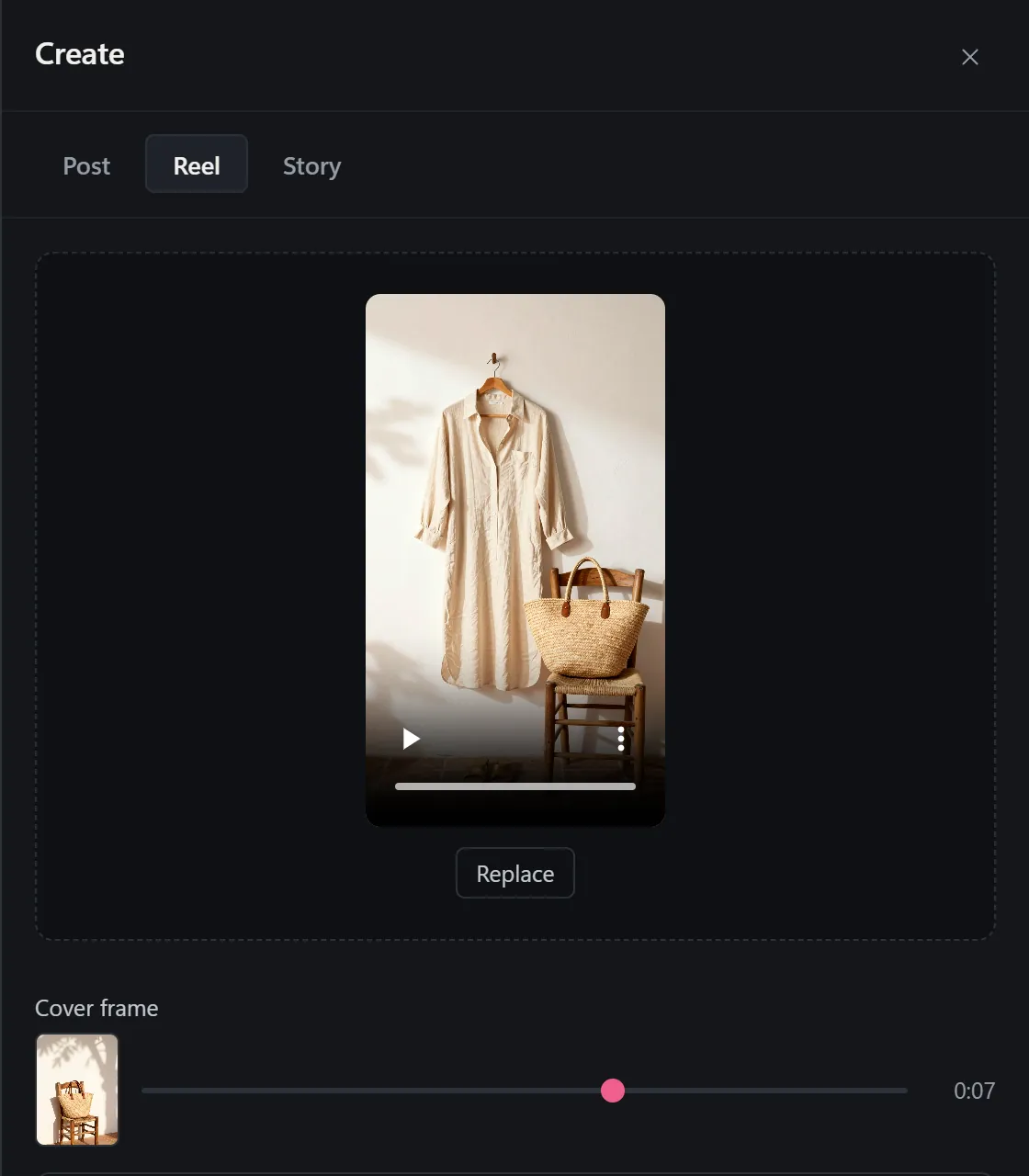
- Clique no botão do InstaDesk, escolha Publicação ou Reel e depois a aba Reel.
- Arraste um vídeo de até 15 minutos.
- Mova o controle Capa para escolher a sua capa (guia em inglês).
- Para um vídeo horizontal, ative Mostrar o vídeo inteiro. Isso adiciona faixas em cima e embaixo para as laterais não serem cortadas.
- Escreva a legenda. Use Música, Marcar pessoas, Localização e Opções logo abaixo.
- Clique em Compartilhar, ou use Agendar para enviar mais tarde.
- Confira o reel no celular e veja se a música está tocando.
Quais são os limites?
- Duração: a aba Reel do InstaDesk aceita até 15 minutos. Um guia de março de 2026 diz que o limite do Instagram é de 20 minutos e que reels com mais de 3 minutos raramente são recomendados para quem não segue a conta. Mostrar o vídeo inteiro funciona em vídeos de até 3 minutos.
- Músicas: novas instalações do InstaDesk 4.0.5 ou mais recente ganham 3 músicas grátis; depois, as músicas são Pro. Um reel sem música não gasta nenhum uso. Veja a seção de preços (em inglês).
- Falhas silenciosas: a identificação da música no reel pode falhar sem nenhum erro, e o código não tem como ver isso. Por isso o passo 8 importa.
- Formato: MP4 com vídeo H.264 e áudio AAC é a escolha segura em qualquer um desses caminhos.
- Agendamento: o InstaDesk publica os reels agendados enquanto o Instagram está aberto em uma aba, e no plano grátis podem ficar 2 na fila ao mesmo tempo.
- Alcance: nenhum desses métodos muda quantas pessoas veem o seu reel, e não podemos prometer nada sobre como o Instagram trata uma conta.
Antes de enviar, o nosso verificador de vídeo grátis compara a proporção, o tamanho, a duração e o formato do seu arquivo com as especificações de reels do Instagram, e o verificador de área segura mostra quais partes do quadro a legenda e os botões vão cobrir. As duas ferramentas estão em inglês.
Perguntas frequentes
Dá para postar um reel pelo notebook?
Sim. O instagram.com, o Meta Business Suite e extensões do Chrome como o InstaDesk permitem enviar pelo notebook.
Dá para agendar reels pelo computador?
Sim. O Meta Business Suite agenda para contas profissionais, e o InstaDesk agenda no Chrome. Segundo a Sked, o caminho pelo navegador no instagram.com não agenda.
Por que o instagram.com não mostra músicas em alta para o meu reel?
O caminho pelo navegador não oferece áudios populares, então você precisa do app no celular ou de uma ferramenta que adicione as músicas do Instagram.